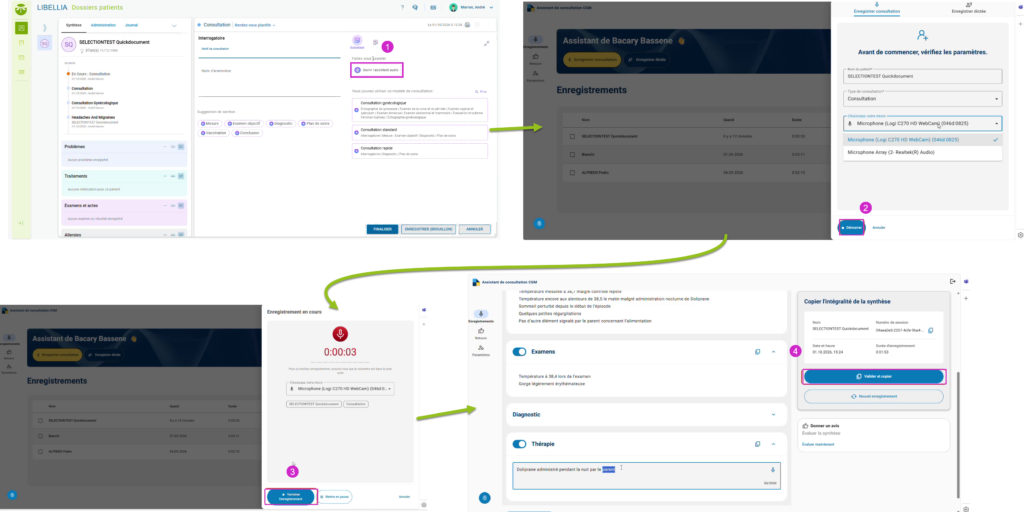
Enregistrez une consultation, relisez sa synthèse et reportez-la dans Libellia.
Pourquoi ouvrir l’Assistant audio ?
Garder la consultation ouverte : L’Assistant audio s’ouvre dans un nouvel onglet du navigateur.
Gagner du temps : Obtenez une synthèse structurée de la consultation après l’enregistrement.
Garder la maîtrise du dossier : Relisez et adaptez les sections avant de les copier dans Libellia.
Prérequis
Avant de commencer, assurez-vous que :
Vous pouvez ouvrir le dossier patient dans Libellia et vous avez un CGM ID pour vous connecter à l’Assistant.
Vous avez souscrit à l’Assistant de consultation CGM et son accès a été activé dans votre application. Si le bouton est absent ou inactif malgré votre souscription, contactez le support.
Un microphone fonctionne sur votre appareil.
Étapes
Étape 1 : Ouvrir l’Assistant audio
Ouvrez le dossier du patient et cliquez sur Démarrer la consultation.
Dans le panneau Assistant, cliquez sur Ouvrir l’assistant audio.
Connectez-vous à l’Assistant avec votre CGM ID.
➡️ L’Assistant de consultation CGM s’ouvre dans un nouvel onglet ; la consultation Libellia reste ouverte.
Étape 2 : Enregistrer la consultation
Dans l’Assistant, cliquez sur Enregistrer consultation.
Renseignez le nom du patient et le type de consultation, puis choisissez le microphone.
Cliquez sur Démarrer et informez le patient de l’utilisation de l’Assistant, comme le rappelle le message affiché.
➡️ L’enregistrement de la consultation commence.
Étape 3 : Relire la synthèse
À la fin de la consultation, cliquez sur Terminer l’enregistrement. Utilisez Mettre en pause si nécessaire pendant l’enregistrement.
Relisez la synthèse proposée, section par section : Interrogatoire, Examens, Diagnostic et Thérapie.
Modifiez le texte ou désactivez une section si elle ne convient pas.
➡️ La synthèse est prête à être copiée après votre vérification.
Étape 4 : Reporter la synthèse dans Libellia
Utilisez l’icône de copie de chaque section pour copier son contenu. Le bouton Valider et copier permet aussi de copier toute la synthèse.
Revenez à l’onglet Libellia et collez les informations dans les champs correspondants du dossier.
Vérifiez et adaptez chaque section avant de finaliser la consultation.
➡️ Les informations validées sont intégrées au dossier par vos soins.
Important à savoir
💡 Connexion distincte : Connectez-vous à l’Assistant avec votre CGM ID, même si vous êtes déjà connecté à Libellia.
💡 Saisie dans Libellia : La synthèse n’est pas insérée automatiquement dans le dossier : copiez les sections utiles après les avoir vérifiées.
💡 Responsabilité médicale : La synthèse ne prend pas de décision médicale ; le médecin valide son contenu avant de l’inscrire dans le dossier.
💡 Conservation : La synthèse est supprimée automatiquement au bout de 30 jours.
Vous pouvez utiliser l’Assistant audio pour préparer votre compte rendu, puis reporter les informations vérifiées dans Libellia.