Étapes
Étape 1 : Accéder au registre patient
- Depuis le menu principal, cliquez sur Toutes les applications.
- Cliquez sur Registre patient.
 La liste complète de vos patients s’affiche.
Étape 2 : Filtrer les patients et ajuster l’affichage
- Choisissez les filtres souhaités, par exemple Âge ou Problèmes.
- Renseignez vos critères, puis cliquez sur Appliquer.
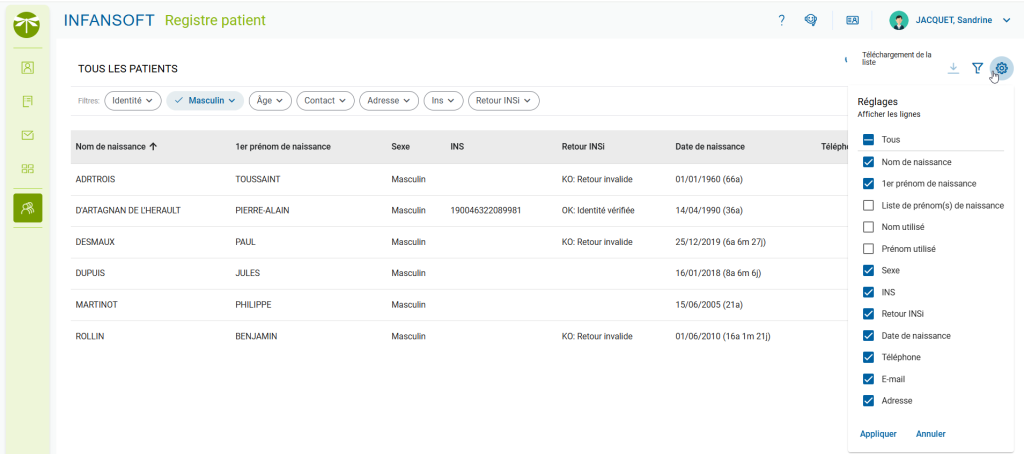
- Si nécessaire, cliquez sur la roue dentée pour choisir les colonnes à afficher.
➡️ Le registre affiche les patients correspondant aux critères et les colonnes sélectionnées.
Étape 3 : Enregistrer et retrouver des filtres
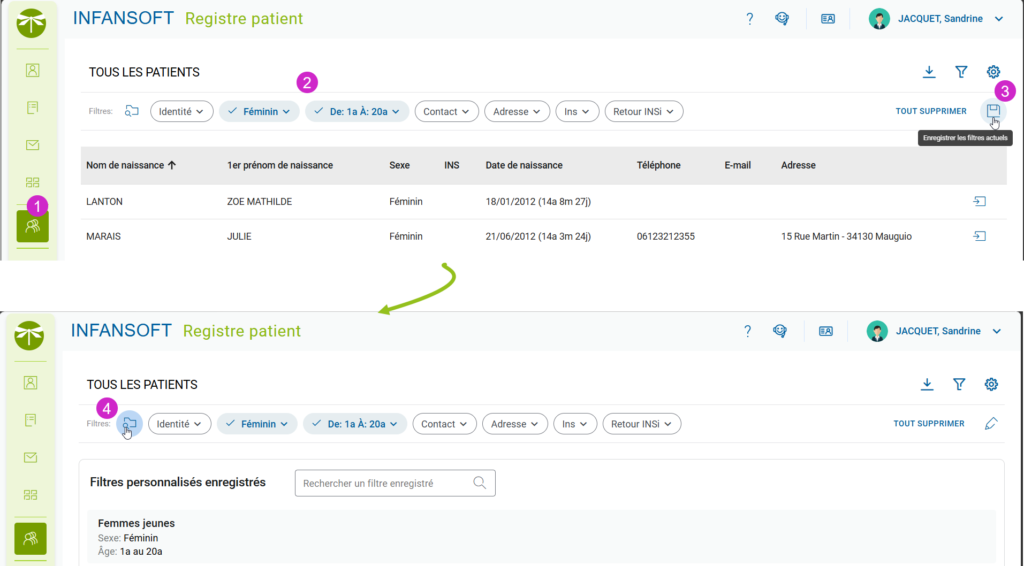
- Une fois les filtres définis, cliquez sur l’icône Enregistrer les filtres actuels.
- Donnez un nom au jeu de filtres, puis cliquez sur Enregistrer.
- Pour le réutiliser, ouvrez les Filtres personnalisés enregistrés, recherchez-le par son nom et sélectionnez-le.
➡️ Vos critères s’appliquent à nouveau sans avoir à les ressaisir.
Étape 4 : Ouvrir un dossier patient
- Dans la liste des résultats, cliquez sur l’icône d’accès en fin de ligne du patient concerné.
➡️ Le dossier du patient s’ouvre.
Étape 5 : Exporter la liste
- Appliquez les filtres nécessaires et vérifiez les colonnes affichées.
- Cliquez sur Télécharger pour exporter les résultats.
➡️ Les données sont exportées au format CSV/Excel avec toutes les colonnes sélectionnées, dont Problèmes si cette colonne est affichée.
Cet article vous a aidé ?