Ajouter un vaccin dans un document

Insérez automatiquement l’historique vaccinal du patient dans vos documents en utilisant la variable Vaccination disponible dans l’éditeur de texte.

Pourquoi ajouter l’historique vaccinal dans un document ?

Ajouter l’historique vaccinal dans un document vous permet de :

  • Gagner du temps : Évitez de ressaisir manuellement tous les vaccins du patient.
  • Garantir l’exhaustivité : L’historique complet est inséré automatiquement.
  • Créer des certificats : Générez rapidement des certificats de vaccination ou des attestations.
  • Assurer la traçabilité : Documentez précisément les vaccinations effectuées.

Étapes

  1. Rendez-vous dans l’onglet Documents du dossier patient concerné.
  2. Cliquez sur le bouton + Créer.
  3. Dans le volet Variables à droite de l’éditeur de texte, repérez le groupe de variables Informations médicales du patient puis la variable Vaccination.
  4. Placez votre curseur dans le texte à l’endroit où vous souhaitez insérer la variable.
  5. Cliquez sur Vaccination.

➡️ L’historique vaccinal complet s’insère automatiquement dans le texte du document.

       6. Une fois le document finalisé, cliquez sur le bouton Créer.
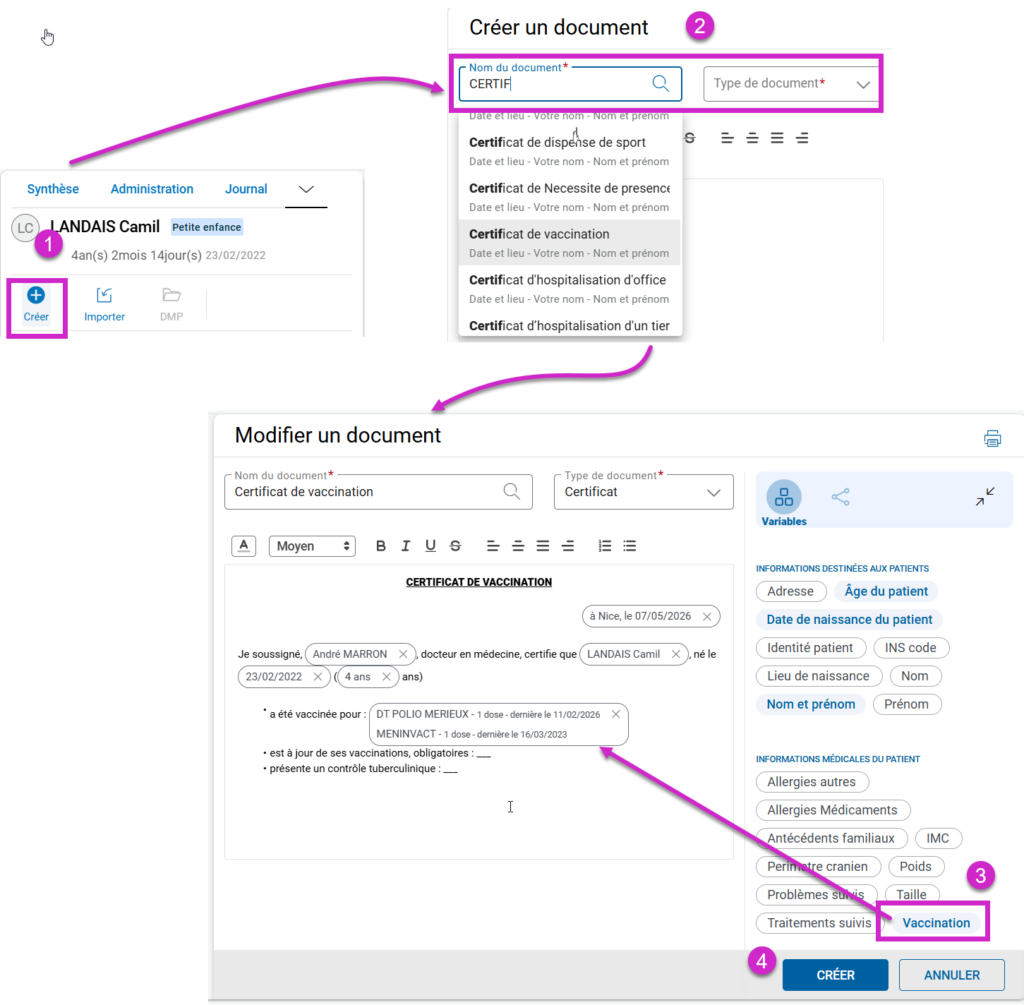

➡️ Le document est créé et enregistré dans le dossier patient avec l’historique vaccinal intégré.

Important à savoir

💡 Historique complet : La variable Vaccination insère tous les vaccins enregistrés dans le dossier patient, avec leurs dates d’administration.

💡 Mise à jour automatique : Si vous ajoutez un nouveau vaccin au dossier patient, l’historique dans les futurs documents sera automatiquement mis à jour.

💡 Variable vide : Si aucun vaccin n’est enregistré pour le patient, la variable s’affiche en grisé dans le document.

💡 Réutilisable : Vous pouvez utiliser cette variable dans tous vos modèles de documents (certificats, attestations, courriers médicaux).

Vous pouvez maintenant créer rapidement des documents incluant l’historique vaccinal complet de vos patients.

3 juin, 2026
Cet article vous a aidé ?