Gérez les événements du patient depuis le Journal pour maintenir un historique organisé et à jour.
Pourquoi gérer les événements ?
La gestion des événements vous permet de :
Filtrer l’historique : Affichez uniquement les événements pertinents par date ou type.
Modifier les informations : Corrigez ou complétez un événement existant.
Dupliquer rapidement : Créez un nouvel événement similaire en un clic.
Maintenir l’ordre : Supprimez les événements obsolètes pour garder un historique clair.
Accéder aux événements
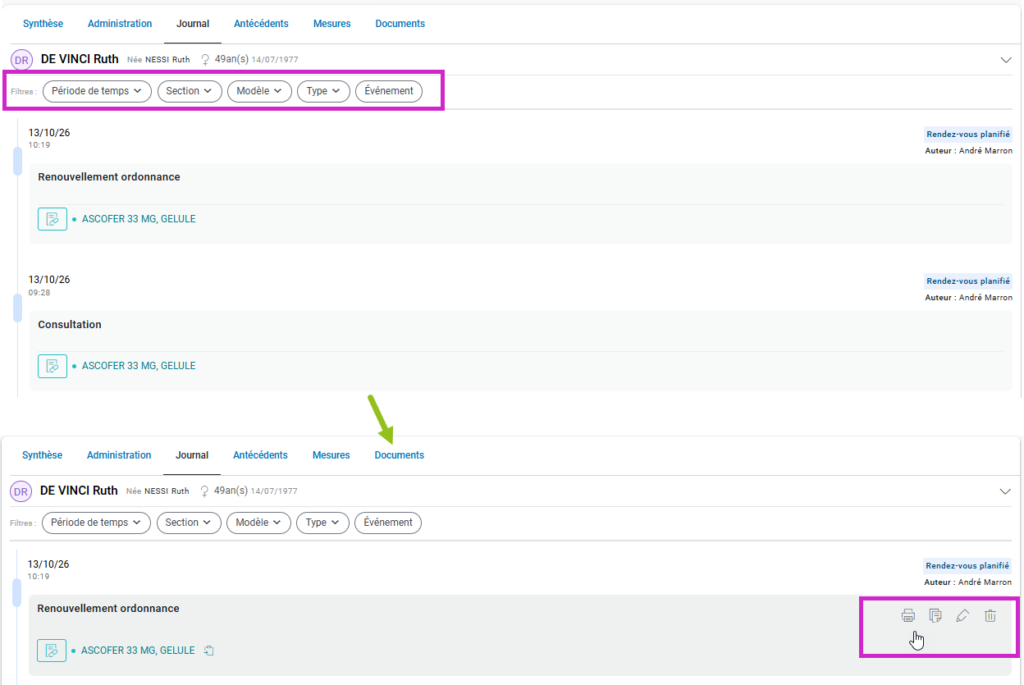
À partir du Journal, vous pouvez filtrer, dupliquer, modifier, imprimer ou supprimer les événements du patient qui apparaissent de manière chronologique.
Étapes
Étape 1 : Filtrer les événements
Ouvrez le dossier du patient, puis l’onglet Journal.
Utilisez le filtre Événement pour retrouver les entrées de ce type dans le Journal.
Si nécessaire, choisissez une Période de temps.
➡️ Le Journal affiche uniquement les événements correspondant à vos critères de filtrage.
Étape 2 : Filtrer les consultations par type de visite
Dans le Journal, cliquez sur Type.
Sélectionnez Rendez-vous planifié, Urgence ou les deux, puis appliquez votre sélection.
Si nécessaire, affinez la recherche par Période de temps, par modèle de consultation ou par section de ce modèle.
➡️ Le Journal affiche les visites correspondant aux critères choisis.
Étape 3 : Gérer un événement
Dans la vue chronologique, placez votre curseur sur l’événement à gérer.
Utilisez les icônes dédiées pour :
Imprimer l’événement.
Dupliquer l’événement (pour créer un nouvel événement similaire).
Modifier l’événement.
Supprimer l’événement.
➡️ L’action est immédiatement appliquée et l’historique du patient est mis à jour.
Important à savoir
💡 Filtre temporaire : Le filtre Type n’est pas présélectionné et se réinitialise lorsque vous quittez le Journal puis y revenez.
💡 Vue chronologique : Les événements sont visibles dans le Journal et la Synthèse.
💡 Suggestions : Les noms d’événements proposés s’actualisent après leur création, modification ou suppression.
💡 Duplication : Réutilisez un événement pour gagner du temps lors de saisies récurrentes.
💡 Suppression définitive : Vérifiez l’événement avant de confirmer sa suppression.
Vous savez maintenant gérer efficacement les événements de vos patients pour maintenir un historique clair et organisé. Pour créer un nouveau événement, consultez l’article Ajouter un événement au dossier d’un patient