Étapes
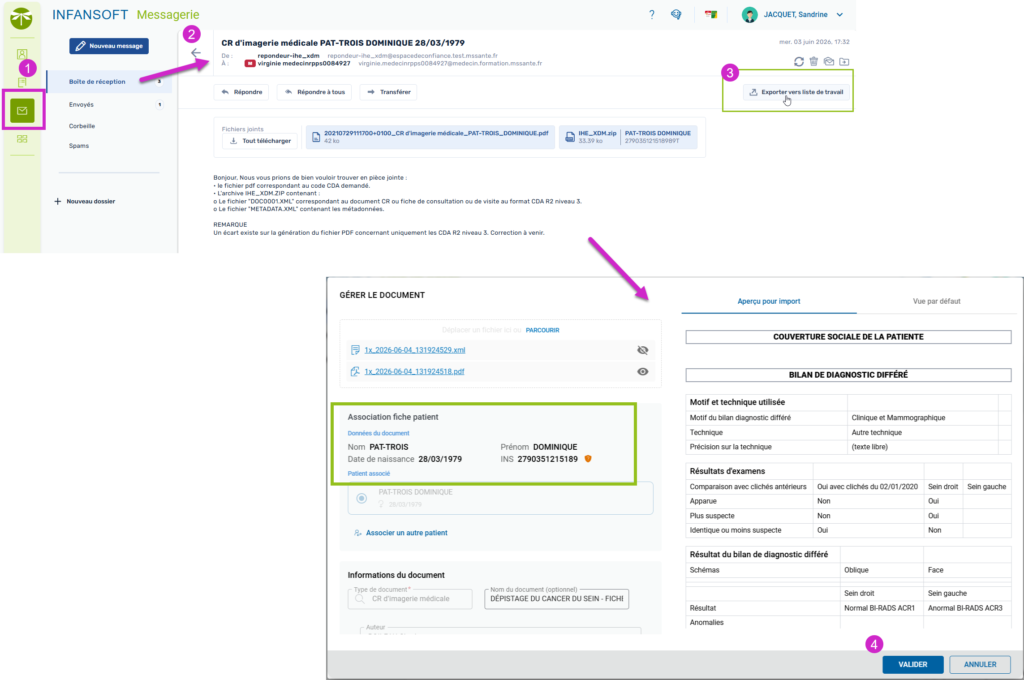
Étape 1 : Accéder à la messagerie
- Ouvrez le module Messagerie depuis LIBELLIA.
- Ouvrez l’e-mail contenant les documents à importer.
 L’email s’affiche avec ses pièces jointes.
Étape 2 : Exporter vers la liste de travail
Cliquez sur Exporter vers la liste de travail à droite du document.
Les documents CDA sont exportés vers la liste de travail. Si l’INS est présent dans le document, celui-ci est automatiquement associé au patient correspondant.
Étape 3 : Accéder à la liste de travail
4. Cliquez sur le menu Général dans la barre de navigation.
5. Sélectionnez Liste de travail.
La liste de travail s’affiche avec tous les documents importés depuis MSSanté.
Étape 4 : Vérifier l’association au patient
6. Consultez la liste des documents importés.
7. Vérifiez si le document est déjà associé à un patient (nom du patient affiché).
Cas A : Document déjà associé automatiquement (INS présent)
- Le nom du patient est affiché
- Vous pouvez passer directement à l’étape 5
Cas B : Document non associé (INS absent ou patient non trouvé)
- Le document apparaît sans nom de patient
Passez à l’étape 4bis
Étape 4bis : Association manuelle au patient (si nécessaire)
8. Cliquez sur le bouton Modifier sur la ligne du document.
9. Recherchez le patient concerné dans la fenêtre qui s’ouvre.
10. Sélectionnez le patient pour associer le document.
Le document est maintenant associé au patient sélectionné.
Étape 5 : Valider l’import dans le dossier patient
Cliquez sur Valider pour finaliser l’importation.
Les documents sont sauvegardés dans la section Documents du patient et les mesures importées sont visibles sous forme de résultats de laboratoire filtrables et consultables.
Important à savoir
 Liste de travail transversale : La liste de travail est un onglet centralisé où tous les documents importés depuis MSSanté sont temporairement stockés avant d’être associés aux dossiers patients.
Association automatique via INS : Si le document CDA contient l’INS (Identité Nationale de Santé) du patient et que ce patient existe dans LIBELLIA avec un INS qualifié, l’association est automatique. Vous n’avez pas besoin de rechercher manuellement le patient.
Documents CDA uniquement : Seuls les documents avec un en-tête CDA (Clinical Document Architecture) peuvent être importés. Les autres pièces jointes sont rejetées avec un message d’erreur.
Formats CDA :
- CDA R2 N1 (non structuré) : PDF, texte – seul l’en-tête est lisible
- CDA R2 N3 (structuré) : Résultats de laboratoire – le contenu complet est lisible
Statut Lu / Non lu : Les documents dans la liste de travail ont un statut « Lu » ou « Non lu » pour faciliter le suivi.
Lier à un examen en attente : Si le document peut être lié à un examen en attente (pending exam) dans le dossier du patient, une suggestion apparaît. Vous pouvez valider l’association pour mettre à jour automatiquement le statut de l’examen.
Résultats de laboratoire : Les mesures importées sont visibles dans le dossier du patient, sous forme de résultats de laboratoire filtrables et consultables.
Valeurs critiques : Le système repère automatiquement les valeurs critiques (codes autres que A, H, L). Ces résultats sont mis en évidence et un tag « Valeurs critiques » apparaît dans la liste des documents du patient.
Résultats hors normes : Les résultats en dehors des intervalles de référence sont signalés. Ils sont visibles dans la liste de travail et dans la liste des documents du patient.
Codes d’interprétation et commentaires : Les codes d’interprétation et commentaires cliniques envoyés par le laboratoire sont automatiquement affichés dans les listes de documents.
Suppression synchronisée : Si vous supprimez un document importé depuis la section « Documents » du dossier patient, il est également supprimé de la liste de travail.