Ajouter les informations de la dernière consultation dans un document
Insérez automatiquement les informations de la dernière consultation dans vos documents pour gagner du temps et garantir la cohérence des données.
Pourquoi ajouter ces informations dans un document ?
Ajouter les informations de consultation dans un document vous permet de :
Gagner du temps : Évitez de ressaisir manuellement les informations déjà enregistrées.
Garantir la cohérence : Les données sont automatiquement synchronisées avec la consultation.
Éviter les erreurs : Réduisez les risques d’erreurs de saisie ou d’oublis.
Personnaliser vos documents : Créez des courriers, comptes-rendus ou certificats avec les données du patient.
Pré-requis
Avant d’ajouter les informations de la consultation, assurez-vous que :
Le dossier patient est ouvert.
Une consultation a été réalisée et finalisée.
Étapes
Étape 1 : Ajouter ou créer un document
Vous pouvez procéder de deux façons :
Option 1 : Depuis l’onglet Documents
Ouvrez le dossier du patient concerné.
Cliquez sur l’onglet Documents.
Cliquez sur le bouton + Créer.
Option 2 : Depuis la consultation
À la fin de la consultation, cliquez sur Finaliser.
Cliquez sur l’icône en forme de loupe à droite d’Ajouter un document.
Recherchez le modèle de document que vous souhaitez créer.
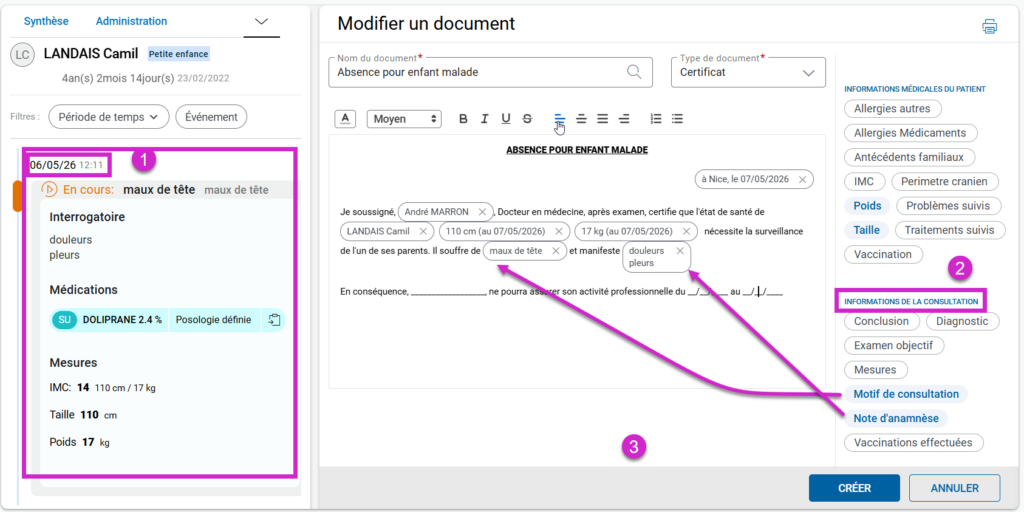
L’éditeur de document s’ouvre avec le panneau des variables disponibles.
Étape 2 : Repérer les variables de la consultation
Dans le panneau des variables, repérez les groupes suivants :
Informations de la consultation (si une consultation est en cours)
Informations de la dernière consultation – date (pour la dernière consultation en date)
Les variables disponibles s’affichent dans le panneau latéral.
Étape 3 : Insérer les informations dans le document
Positionnez votre curseur à l’endroit souhaité dans le texte du document.
Cliquez sur la variable que vous souhaitez insérer.
➡️ La variable est insérée dans le document et son contenu s’affiche automatiquement si l’information a été saisie lors de la consultation.
Étape 4 : Finaliser le document
Répétez l’opération pour toutes les variables que vous souhaitez insérer.
Une fois votre document finalisé, cliquez sur Créer.
➡️ Le document est créé et enregistré dans le dossier patient avec les informations de la consultation intégrées.
Important à savoir
💡 Contenu automatique : Si une information a été saisie pour la variable lors de la consultation, son contenu s’intègre automatiquement dans le texte du document.
💡 Variable vide : Si aucune information n’a été saisie pour la variable sélectionnée, celle-ci s’affiche en grisé dans le texte et indique qu’aucune donnée n’est enregistrée.
💡 Variables en évidence : Une variable déjà utilisée est mise en évidence en bleu. Cela vous permet de voir immédiatement lesquelles sont déjà présentes et d’éviter les doublons.
💡 Mise à jour automatique : Lorsque vous éditez un document depuis l’intérieur d’une consultation, les variables se mettent à jour automatiquement pour refléter les informations actuelles. Par exemple, si vous modifiez la conclusion dans la consultation puis rouvrez le document, la variable de conclusion affiche automatiquement la nouvelle valeur, sans avoir à la supprimer et la réinsérer.
💡 Réutilisation possible : Vous pouvez ajouter plusieurs fois la même variable si nécessaire dans votre document.
Vous pouvez maintenant créer des documents personnalisés avec les informations de vos consultations, en quelques clics et sans ressaisie manuelle.