Créez vos modèles de documents personnalisés pour gagner du temps et standardiser votre pratique médicale.
Pourquoi créer des modèles de documents ?
Cette fonctionnalité vous permet de :
Gagner du temps : Réutilisez vos documents types sans les recréer à chaque consultation.
Standardiser votre pratique : Uniformisez vos documents pour une cohérence professionnelle.
Personnaliser votre contenu : Adaptez les modèles à vos besoins spécifiques.
Intégrer des variables : Utilisez des variables dynamiques (nom du patient, date, etc.) pour automatiser la saisie.
Améliorer l’efficacité : Accédez rapidement à vos modèles depuis la fin de consultation ou le dossier patient.
Pré-requis
Assurez-vous que :
Vous avez accès à l’application LIBELLIA.
Vous avez identifié les types de documents que vous utilisez fréquemment.
Étapes
Étape 1 : Accéder à la gestion des modèles
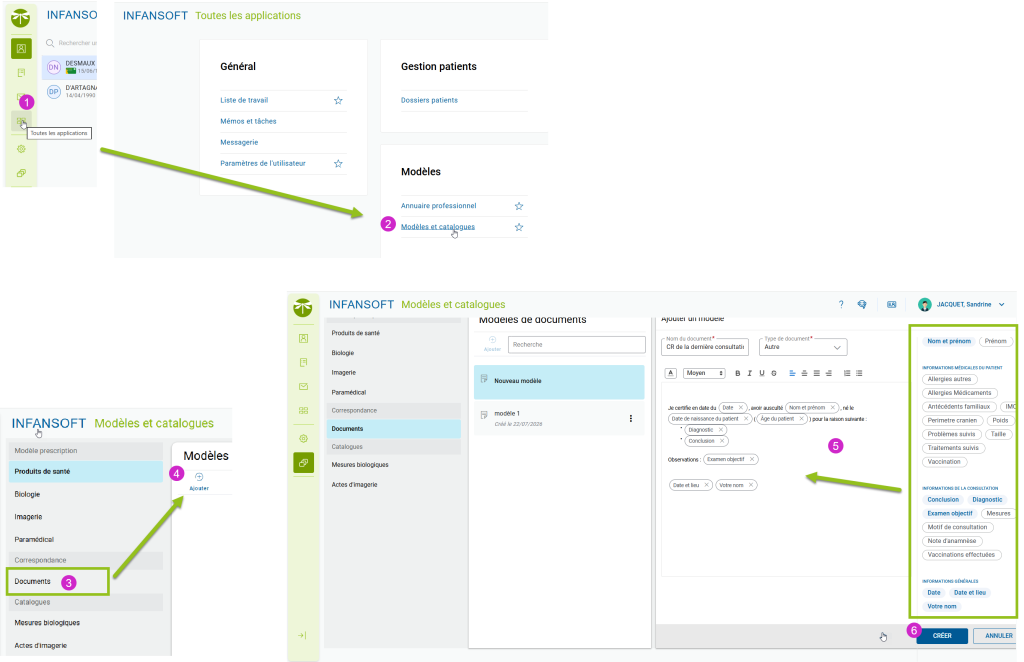
Dans le menu principal de l’application, cliquez sur l’icône Toutes les applications.
Cliquez sur Modèles et catalogues.
➡️ L’interface de gestion des modèles et des catalogues s’affiche.
Étape 2 : Sélectionner le type de modèle
1. Cliquez sur Documents.
➡️ La liste des modèles de documents existants s’affiche.
Étape 3 : Créer un nouveau modèle
1. Cliquez sur Ajouter.
➡️ L’éditeur de modèle s’ouvre à droite.
Étape 4 : Éditer le modèle
1. Ajoutez du texte dans votre modèle.
2. Insérez des variables dynamiques (nom du patient, date, etc.) selon vos besoins.
➡️ Par exemple, vous pouvez créer un document présentant un récapitulatif de dernière consultation.
Étape 5 : Enregistrer le modèle
1. Une fois créé, cliquez sur Créer pour enregistrer votre modèle.
➡️ Votre modèle est maintenant disponible et prêt à être utilisé.
Étape 6 : Utiliser le modèle
1. Retrouvez vos modèles dans la partie Documents à la fin de la consultation.
2. Ou accédez-y directement depuis la section Documents dans le dossier patient.
➡️ Les modèles sont facilement accessibles pour une utilisation rapide.
Important à savoir
💡 Variables dynamiques : Utilisez les variables disponibles dans l’éditeur pour automatiser l’insertion d’informations comme le nom du patient, la date, l’âge, etc.
💡 Personnalisation : Vous pouvez créer autant de modèles que nécessaire pour différents types de documents (certificats, comptes rendus, lettres, etc.).
💡 Modification : Les modèles existants peuvent être modifiés à tout moment depuis la gestion des modèles.
💡 Partage : Les modèles sont personnels et ne sont pas partagés entre les utilisateurs de l’application.
💡 Accessibilité : Une fois créés, vos modèles sont accessibles depuis deux emplacements : la fin de consultation et la section Documents du dossier patient.
Vous savez maintenant comment créer vos propres modèles de documents pour optimiser votre pratique médicale et gagner du temps au quotidien.