Utiliser le volet qui s’ouvre à droite au lancement d’une consultation
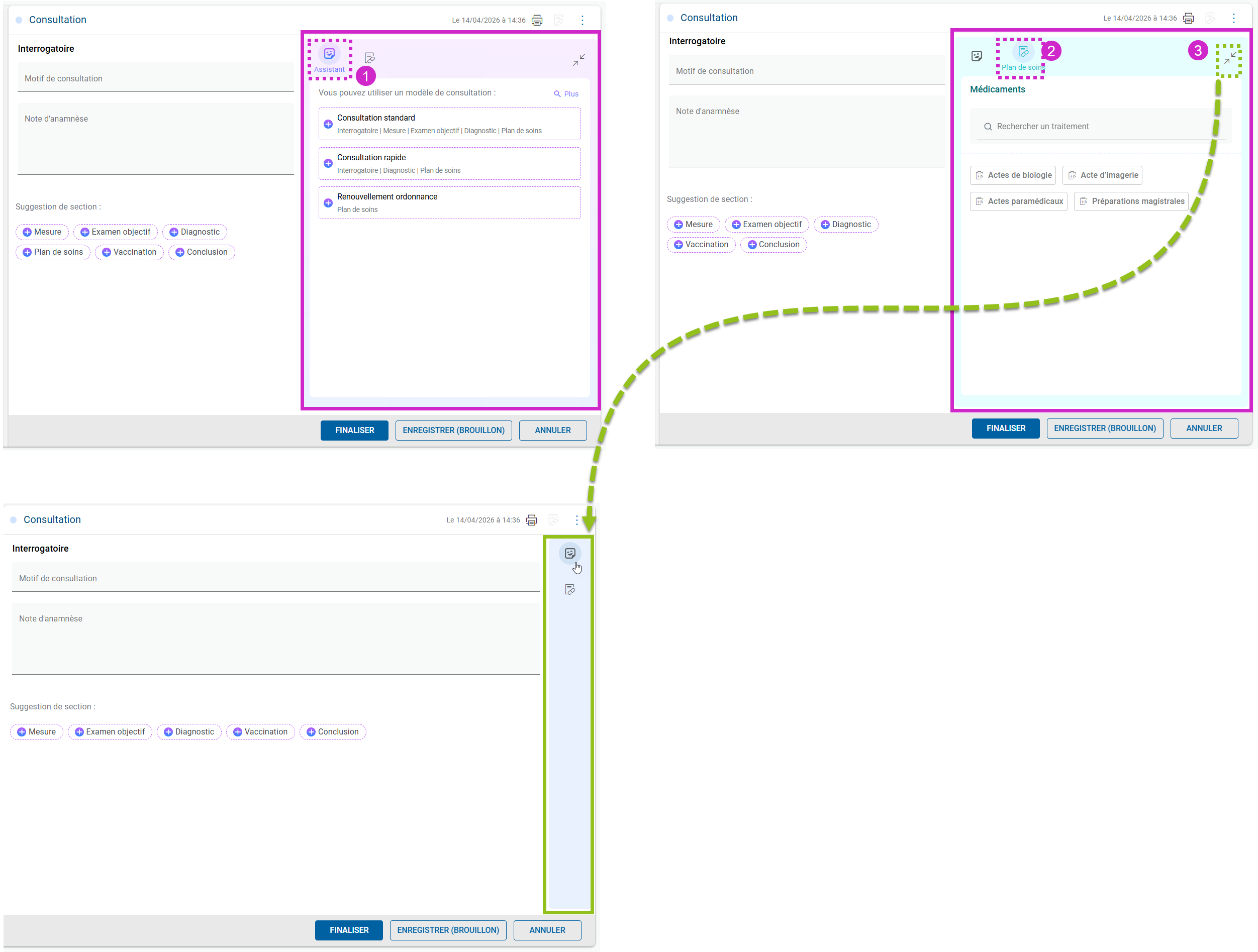
Utilisez le module de consultation qui s’ouvre à droite pour accéder à l’Assistant médical et au Plan de soins
Pourquoi utiliser le volet latéral ?
Le volet latéral vous permet de :
Accéder au module de consultation : Seul moyen d’accéder au module pendant la consultation.
Utiliser l’assistant médical : Sélectionnez le modèle de consultation ou d’examen adapté à l’âge du patient.
Préparer le plan de soins : Ajoutez des médicaments, des actes et des conseils sans quitter la consultation.
Adapter l’affichage : Ajustez la taille du volet selon vos besoins.
Pré-requis
Aucun pré-requis particulier. Le volet s’ouvre automatiquement lorsque vous lancez une consultation.
Étapes
Étape 1 : Accéder au module de consultation
Ouvrez un dossier patient.
Lancez une consultation.
Un volet s’ouvre automatiquement sur la droite de votre écran.
➡️ Ce volet est le seul moyen d’accéder au module de consultation (au statut Rendez-vous planifié par défaut).
Étape 2 : Utiliser l’assistant médical
Dans l’Assistant médical, affiché par défaut, choisissez une consultation standard ou rapide, une consultation gynécologique pour une patiente, ou un examen âge clé adapté à l’enfant.
Les sections de la consultation ou de l’examen choisi s’affichent.
➡️ L’assistant vous permet de structurer rapidement votre consultation.
Étape 3 : Utiliser le plan de soins
Dans le volet, cliquez sur l’icône Plan de soins.
Ajoutez vos prescriptions de médicaments.
Prescrivez des actes médicaux si nécessaire.
Ajoutez des conseils au patient.
Les éléments sont automatiquement intégrés à la consultation.
➡️ Le plan de soins centralise toutes vos prescriptions pour cette consultation.
Étape 4 : Agrandir le module de consultation
Cliquez sur le bouton d’agrandissement du volet.
➡️ Le volet Assistant/Plan de soin à droite se réduit pour laisser plus de place au module de consultation.
Étape 5 : Réduire le module de consultation
Cliquez sur l’icône Assistant ou Plan de soin du volet.
➡️ Le volet reprend sa taille initiale et la liste des patients s’affiche à nouveau normalement.
Important à savoir
💡 Ouverture automatique : Le volet s’ouvre automatiquement à chaque lancement de consultation.
💡 Accès unique : C’est le seul moyen d’accéder au module de consultation.
💡 Assistant audio : Ce bouton nécessite une souscription à l’Assistant de consultation CGM et l’activation de l’accès.
💡 Agrandissement du volet : En agrandissant le volet, la liste des patients se réduit pour vous offrir plus d’espace de travail.
💡 Navigation entre onglets : Passez facilement de l’assistant médical au plan de soins dans le module.
💡 Modèles disponibles : L’assistant médical propose des modèles adaptés à l’âge du patient pour les examens pédiatriques.
💡 Consultation active : Le volet de droite se ferme lorsque vous finalisez la consultation.
Vous savez maintenant utiliser le volet latéral pour gérer de manière structurée votre consultation.