Importer des résultats de laboratoire dans le dossier patient

Importez facilement les résultats de laboratoire d’un patient à partir d’un fichier XML et retrouvez-les dans son dossier pour un suivi médical optimal, en exploitant les nouvelles fonctionnalités d’aperçu, d’ajout manuel de mesures et d’intégration automatique.

Pourquoi importer des résultats de laboratoire ?

Importer des résultats de laboratoire vous permet de :

  • Centraliser les données : Regroupez tous les résultats biologiques dans le dossier patient.
  • Gagner du temps : Évitez la saisie manuelle des résultats.
  • Améliorer la précision : Importez directement les données sans risque d’erreur de transcription.
  • Visualiser en aperçu : Consultez les résultats avant intégration définitive.
  • Intégrer automatiquement les mesures : Détectez et enregistrez automatiquement les mesures du compte rendu.
  • Associer à une prescription : Liez les résultats à une prescription pour un suivi sur la fiche de synthèse.
  • Faciliter le suivi : Accédez rapidement aux analyses et identifiez les tendances.
 

Deux méthodes d’import disponibles

Il existe deux façons d’importer des résultats de laboratoire :

  1. Depuis l’onglet Documents du dossier patient (détaillé ci-dessous)
  2. Depuis votre messagerie sécurisée MSSanté (voir l’article dédié)

📄 Cette page détaille UNIQUEMENT l‘import depuis l’onglet Documents avec les nouvelles fonctionnalités.

Étapes

Étape 1 : Importer le fichier de résultats

  1. Ouvrez le dossier du patient concerné.
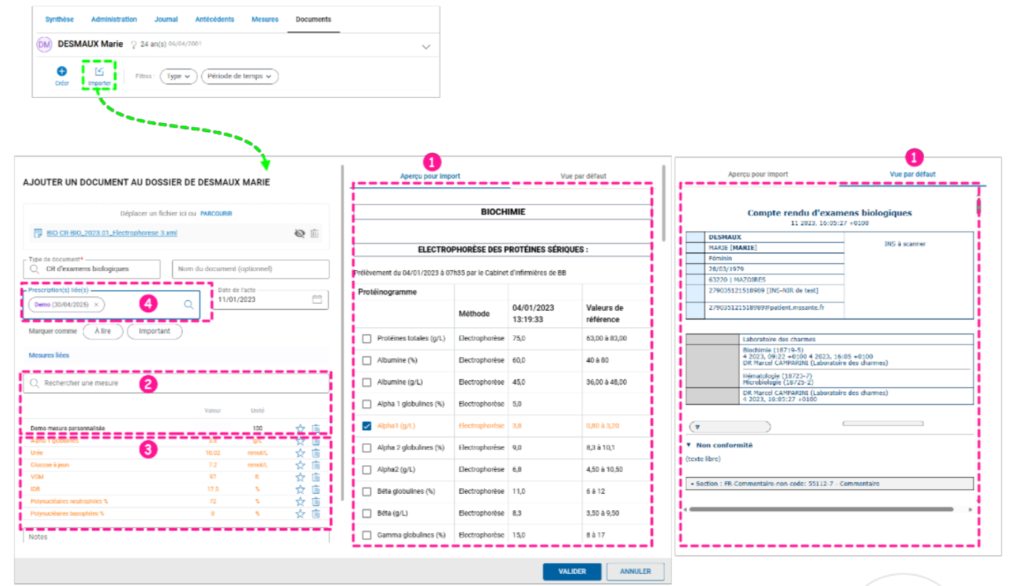
  2. Dans l’onglet Documents, cliquez sur Importer.
  3. Sélectionnez le fichier XML de résultats.

➡️ Le contenu du fichier est analysé et les mesures disponibles sont listées. Le résultat s’affiche en mode aperçu et vue par défaut.


Étape 2  : Personnaliser l’import

  1.  Supprimez certaines mesures pour n’importer que celles souhaitées.
  2. Définissez certaines mesures comme favorites.
  3. Ajoutez manuellement des mesures manquantes en saisissant leurs valeurs.

➡️Vous pouvez compléter l’import en ajoutant manuellement des mesures non détectées automatiquement.


Étape 3 : Intégrer les mesures automatiquement

  1. Le système identifie automatiquement les mesures dans le compte rendu.
  2. Sélectionnez les mesures que vous souhaitez intégrer au dossier du patient.
  3. Cliquez sur Valider pour terminer l’import.
➡️ Les mesures sélectionnées sont enregistrées dans le dossier du patient.

Étape 4 : Visualiser et associer

  1. Dans les documents du patient, appliquez le filtre sur le type Résultats de laboratoire pour les visualiser.
  2. Si une prescription de laboratoire existe, associez-y le résultat.
  3. L’association permet d’avoir le suivi sur la fiche de synthèse.
➡️ Le résultat est lié à la prescription pour un meilleur suivi clinique et les mesures sont désormais visibles dans le dossier.

Important à savoir

💡 Format requis : Les résultats doivent être au format XML pour être importés automatiquement.

💡 Vérification patient : Si vous sélectionnez un fichier de résultats appartenant à un autre patient, un message vous avertit que le nom ne correspond pas.

💡 Mode aperçu : Le résultat s’affiche en mode aperçu par défaut, vous permettant de vérifier le contenu avant l’intégration définitive au dossier.

💡 Détection automatique : Le système identifie automatiquement les mesures dans le compte rendu (glycémie, cholestérol, etc.) et vous propose de les intégrer.

💡 Ajout manuel : Vous pouvez compléter l’import en ajoutant manuellement des mesures non détectées automatiquement ou des valeurs manquantes.

💡 Code couleur : Les valeurs anormalement basses ou élevées sont mises en évidence par un code couleur pour faciliter l’identification.

💡 Import sélectif : Vous pouvez choisir de n’importer que certaines mesures parmi celles disponibles dans le fichier XML.

💡 Mesures favorites : Définissez certaines mesures comme favorites pour les retrouver plus facilement lors de consultations futures.

💡 Suivi clinique : L’association du résultat à une prescription permet d’avoir un suivi cohérent sur la fiche de synthèse du patient, facilitant le suivi biologique dans le temps.

💡 Filtrage rapide : Utilisez le filtre « Résultats de laboratoire » dans l’onglet Documents pour accéder rapidement à tous les résultats importés.

Vous pouvez maintenant importer facilement les résultats de laboratoire de vos patients pour un suivi médical complet et centralisé, en exploitant les nouvelles fonctionnalités pour optimiser la gestion des données biologiques.

22 juillet, 2026
Cet article vous a aidé ?