Utiliser les modèles d’examens âges clés

Utilisez les modèles d’examens adaptés à l’âge de l’enfant et préremplissez les réponses normales des examens âges clés avec le bouton « Rien à signaler ».

Pourquoi utiliser les modèles d’examens ?

Utiliser les modèles d’examens vous permet de :

  • Gagner du temps : Accédez aux sections adaptées à l’âge de l’enfant et préremplissez les réponses normales des examens âges clés.
  • Faciliter l’analyse : Repérez les réponses qui s’écartent des valeurs normales.
  • Assurer la traçabilité : Retrouvez les examens réalisés dans le dossier du patient.

Pré-requis

Avant d’utiliser les modèles d’examens âges clés, assurez-vous que :
  • Le patient dont le dossier est ouvert, est âgé de 1 mois à 16 ans. 
  • Une consultation est lancée.

Étapes

Étape 1 : Démarrer une consultation

  1. Ouvrez le dossier du patient concerné.
  2. Cliquez sur Démarrer une consultation.
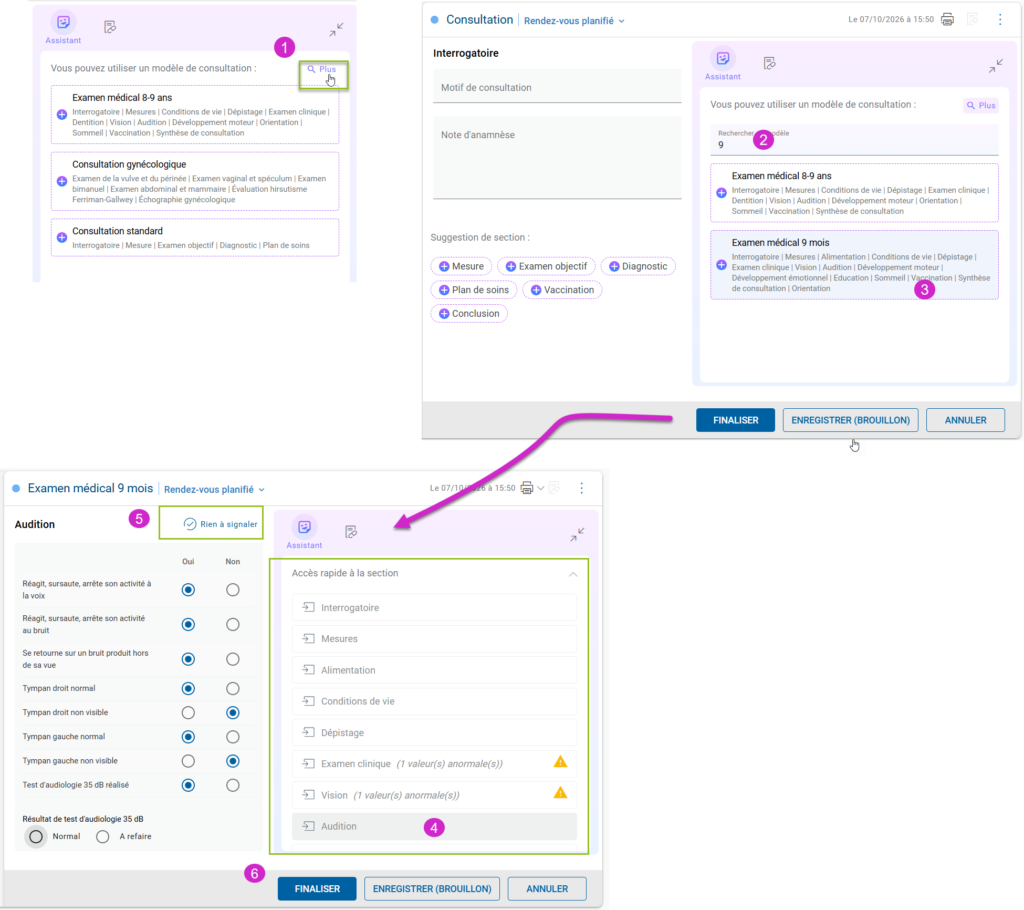
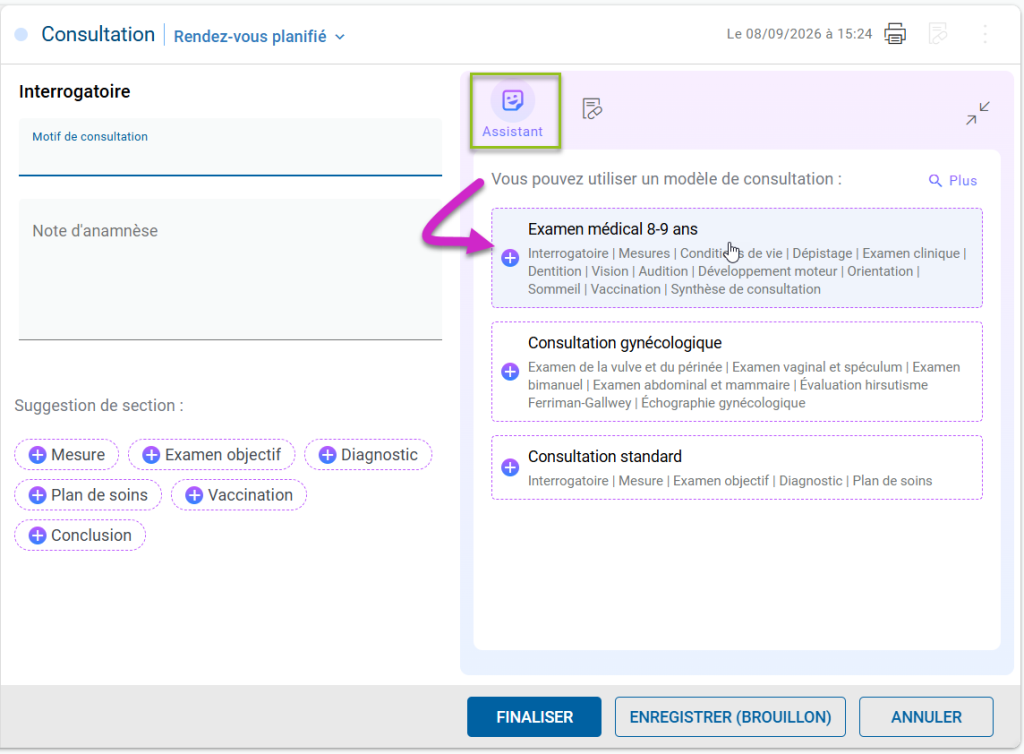
➡️ La consultation s’ouvre. Dans le volet Assistant, LIBELLIA suggère les évaluations pertinentes selon l’âge de l’enfant.

Étape 2 : Sélectionner le modèle d’examen

  1. Dans le volet Assistant, acceptez la suggestion proposée automatiquement, ou cliquez sur l’icône Loupe pour rechercher manuellement un modèle.
  2. Saisissez l’âge souhaité dans le champ de recherche (ex : « 8 » pour afficher les modèles 8-9 ans).
  3. Sélectionnez le modèle correspondant à l’âge de l’enfant.
➡️ Le formulaire pré-configuré s’affiche avec toutes les sections de l’examen.

Exemple : Examen médical 8-9 ans pour un enfant de 8 ans.


Étape 3 : Préremplir et vérifier les évaluations enfant

  1. Utilisez l’accès rapide aux sections dans le volet Assistant pour ouvrir une évaluation enfant.
  2. Parcourez les questions affichées, notamment celles présentées sous les colonnes Oui et Non.
  3. Si les réponses normales correspondent à l’examen réalisé, cliquez sur Rien à signaler (RAS) près du titre de la section pour préremplir cette évaluation.
  4. Vérifiez chaque réponse préremplie et modifiez celles qui ne correspondent pas à vos constatations.

➡️ Les valeurs qui s’écartent des réponses normales sont signalées en orange. Dans le volet Assistant, un triangle d’alerte et le nombre de valeurs anormales apparaissent pour les sections concernées.


Étape 4 : Finaliser la consultation

  1. Vérifiez que toutes les sections importantes sont complétées.
  2. Cliquez sur Finaliser.

➡️ L’examen est enregistré dans le dossier patient.
Important à savoir

💡 Réutilisable : Les modèles sont disponibles pour tous vos patients.

💡 Flexible : Remplissez uniquement les sections pertinentes pour l’examen réalisé.

💡 Gain de temps : Le bouton Rien à signaler préremplit les réponses normales pour tous les examens âges clés.

💡 Bouton désactivé : Lorsque toutes les réponses normales d’une section sont renseignées, le bouton Rien à signaler n’est plus actif.

💡 Valeurs anormales : Elles apparaissent en orange ; le volet Assistant signale les sections concernées et leur nombre de valeurs anormales.

💡 Correction facile : Utilisez la gomme pour effacer une réponse si besoin.

💡 Traçabilité : Tous les examens réalisés sont accessibles dans la Synthèse et le Journal.
 

Grâce aux modèles d’examens pré-configurés, vous réalisez rapidement des examens médicaux complets tout en respectant les protocoles de suivi pédiatrique. Le bouton Rien à signaler vous fait gagner du temps, tout en vous permettant de vérifier et d’ajuster les réponses selon vos observations.

7 octobre, 2026
Cet article vous a aidé ?