Gérer vos mémos et tâches

Consultez, modifiez et supprimez vos mémos et tâches depuis le dossier patient ou l’application dédiée.

Pourquoi gérer vos mémos et tâches ?

La gestion des mémos et tâches permet de maintenir un suivi efficace et organisé.

Gérer vos mémos et tâches vous permet de :

  • Consulter l’historique : Accédez à tous vos mémos depuis une vue centralisée.
  • Marquer comme terminé : Suivez l’avancement et archivez les tâches accomplies.
  • Modifier ou supprimer : Mettez à jour ou supprimez les mémos obsolètes.
  • Filtrer les informations : Triez vos mémos par patient, assignation ou statut.

Prérequis

Avant de gérer vos mémos et tâches, assurez-vous que :

  • Vous avez créé au moins un mémo ou une tâche.
  • Vous avez accès au dossier patient ou à l’application Mémos et Tâches.

Étapes

Où retrouver vos mémos ?

Vos mémos et tâches sont accessibles à deux endroits :

Dans le dossier patient

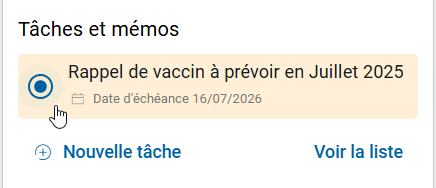
  • Volet de droite, section Mémos et Tâches.
  • Mémos mis en avant surlignés en orange clair.

Dans l’application Mémos et Tâches

  • Menu principal > Mémos et tâches.
  • Vue centralisée de tous vos mémos.
  • Filtrage par patient, assignation ou statut.

Marquer un mémo comme terminé

  1. Accédez au mémo depuis le dossier patient ou l’application.
  2. Cliquez sur le cercle à gauche du mémo.

➡️ Le mémo est automatiquement transféré dans l’onglet Terminées.

Supprimer un mémo

  1. Depuis le dossier patient, cliquez sur Voir la liste.
    – Ou ouvrez l’application Mémos et tâches depuis le menu principal.
  2. Repérez le mémo à supprimer dans la liste.
  3. Cliquez sur le menu  (trois points) à droite du mémo.
  4. Sélectionnez Supprimer.
  5. Confirmez la suppression.

➡️ Le mémo est définitivement supprimé.

Important à savoir

💡 Mémos terminés : Restent accessibles dans l’onglet « Terminées » pour consultation.

💡 Suppression définitive : Un mémo supprimé ne peut pas être récupéré.

💡 Modification : Cliquez directement sur le mémo pour modifier son contenu, sa date d’échéance ou son assignation.

Pour aller plus loin

Cet article vous a aidé ?