Créer un mémo ou une tâche

Créez un mémo ou une tâche de deux façons depuis le dossier patient ou depuis l’application Mémos et Tâches.

1. Depuis le dossier patient

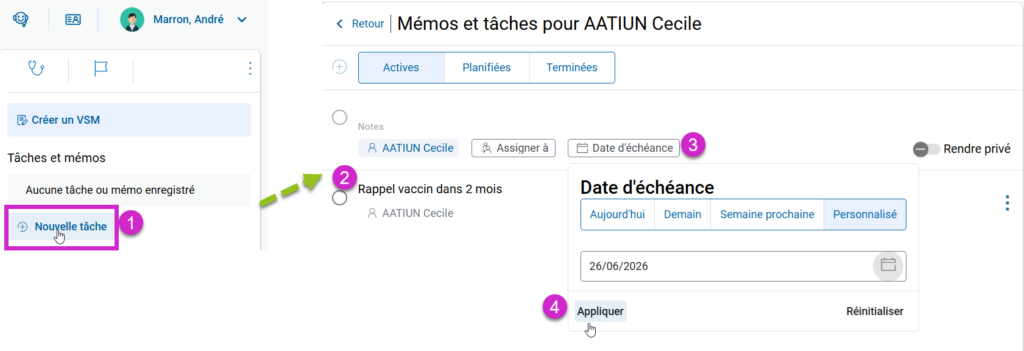
Étapes
  1. Ouvrez le dossier du patient concerné.
  2. Dans le volet Mémos et Tâches à droite.
  3. Cliquez sur + Nouvelle tâche.
  4. Rédigez le contenu de votre mémo ou tâche.
  5. Renseignez, si besoin, une date d’échéance.
  6. Cliquez sur Assigner à si vous souhaitez attribuer cette tâche à un membre du cabinet.
  7. Si vous souhaitez rendre ce mémo privé, activez le bouton Rendre privé : vous serez alors le seul à pouvoir le visualiser.
  8. Cliquez en dehors pour créer le mémo ou la tâche.

Le mémo ou la tâche est automatiquement lié(e) au dossier du patient. 
Tous les mémos ou tâches créées pour ce patient apparaissent dans cette section sous forme de liste.

2. Depuis l’application Mémos et Tâches

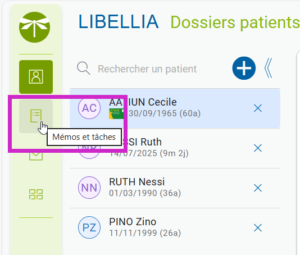
Étape 1 – Accédez à l’application Mémos et Tâches
  • Depuis le menu principal, sélectionnez Mémos et tâches.(également accessible depuis Toutes les applications).

L’application s’ouvre et affiche la liste de vos mémos et tâches.

Etape 2 – Créez votre mémo ou votre tâche 
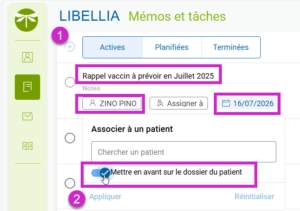
  • Cliquez sur +.
  • Ecrivez votre mémo (ex : rappel du vaccin à prévoir en juillet 2025)
  • Cliquez sur Associer patient si vous souhaitez le rattacher à un patient et/ou sur Assigner à si vous souhaitez l’assigner à un membre de votre cabinet. 
  • Cliquez sur Mettre en avant sur le dossier patient si vous souhaitez que le mémo apparaisse surligné sur le dossier patient.
  • Cliquez sur Appliquer.
  • Cliquez en dehors pour valider.

Le mémo est enregistré et apparaît en haut de la liste.

Etape 3 – Consultez et gérez votre mémo dans le dossier patient
Si vous avez associé votre mémo à un patient, ouvrez le dossier de ce patient.

Votre mémo s’affiche dans le volet de droite, au même endroit que les autres mémos liés à ce patient.

Si vous avez choisi de mettre ce mémo en évidence, il sera surligné en orange clair dans le dossier patient.

Une fois le mémo ou la tâche traité(e), vous pouvez :

  • le marquer comme Terminées (en cliquant sur le cercle) pour le transférer dans l’onglet Terminées ;
  • ou le Supprimer (via le menu ⋮  à droite à partir de Voir la liste)
30 avril, 2026
Cet article vous a aidé ?